Documentation
Guide complet SimplePhotobooth
Ce guide vous accompagne de la création de votre évènement jusqu’à l’export final des photos. Il présente les principales fonctions de SimplePhotobooth, les réglages importants et les conseils matériels pour préparer votre photobooth dans de bonnes conditions.
🚀 Premiers pas
SimplePhotobooth permet de créer un espace photobooth dédié à un évènement. Chaque évènement dispose de son propre tableau de bord, de son espace photo et de ses liens publics.
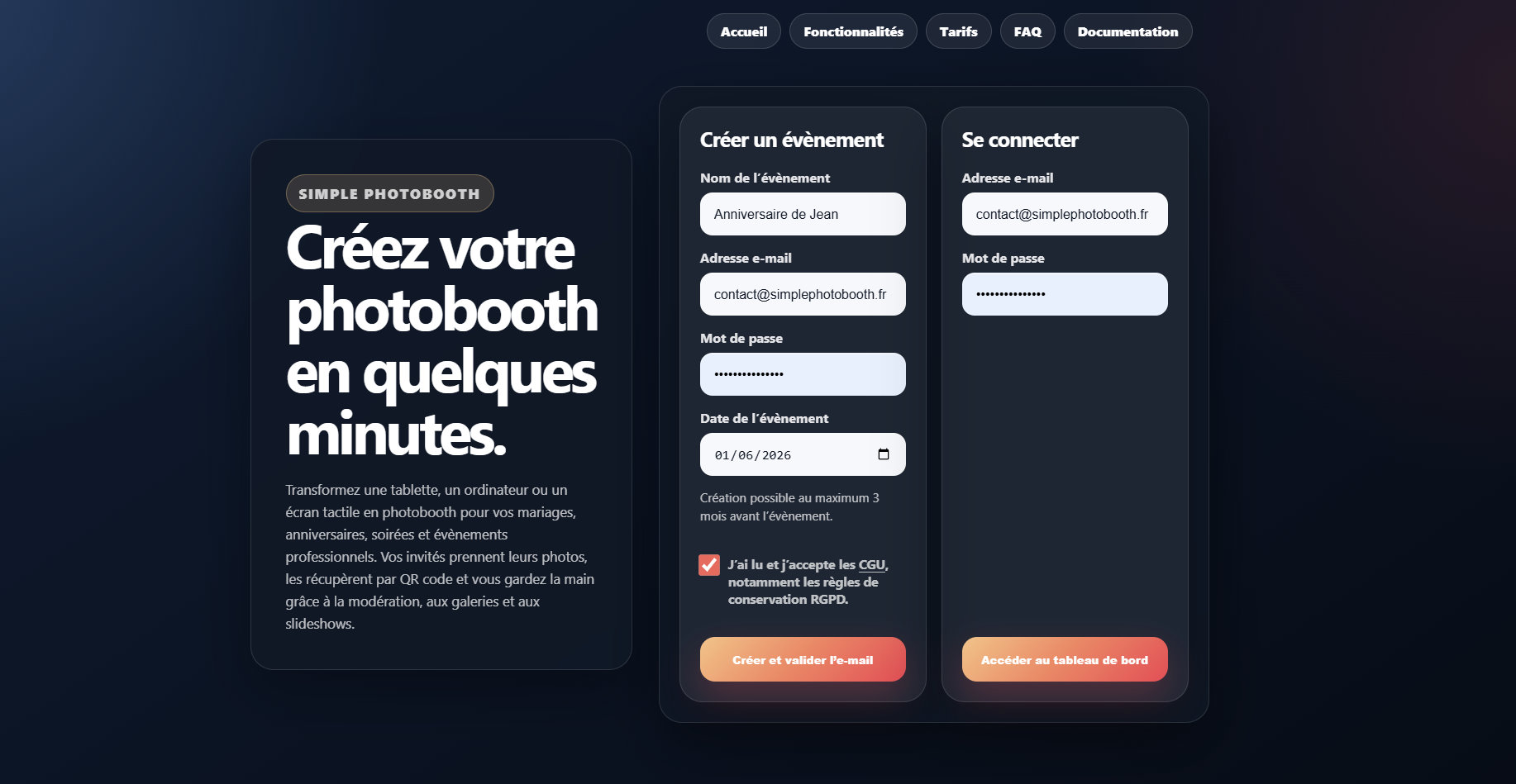
Créer un évènement
- Depuis la page d’accueil, renseignez le nom de l’évènement.
- Indiquez votre adresse e-mail.
- Choisissez un mot de passe sécurisé.
- Indiquez la date de l’évènement.
- Acceptez les conditions générales d’utilisation.
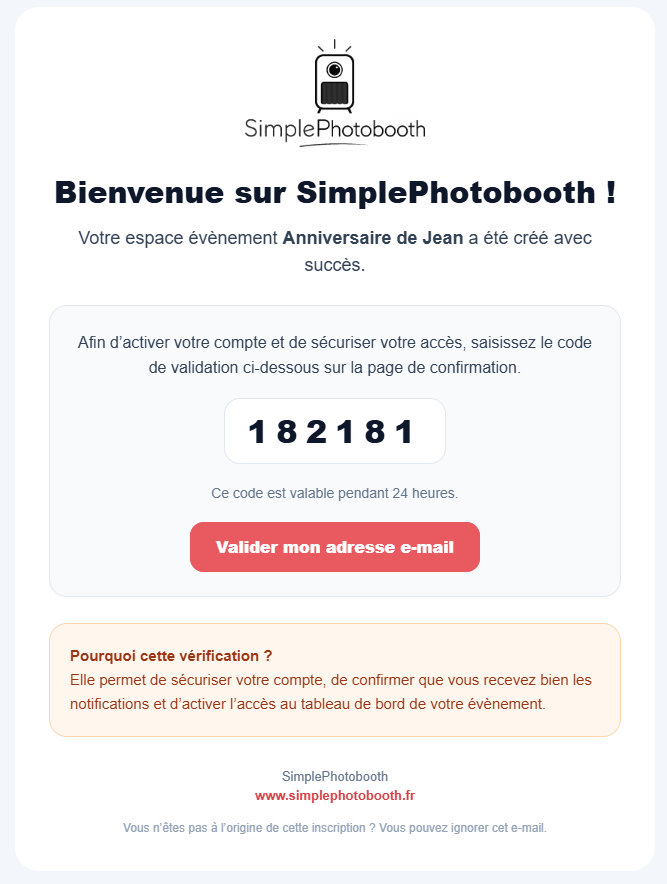
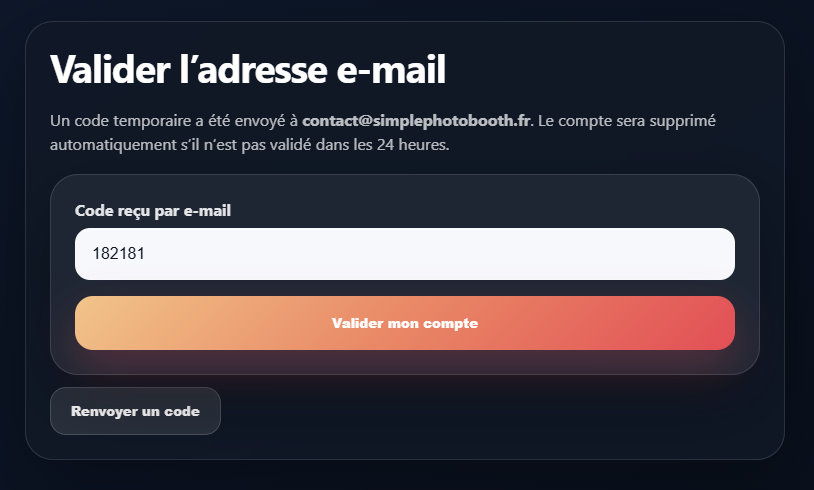
- Validez votre adresse e-mail si une vérification est demandée.
Une fois votre compte validé, vous pouvez accéder au tableau de bord de l’évènement et commencer la configuration.
🧭 Tableau de bord
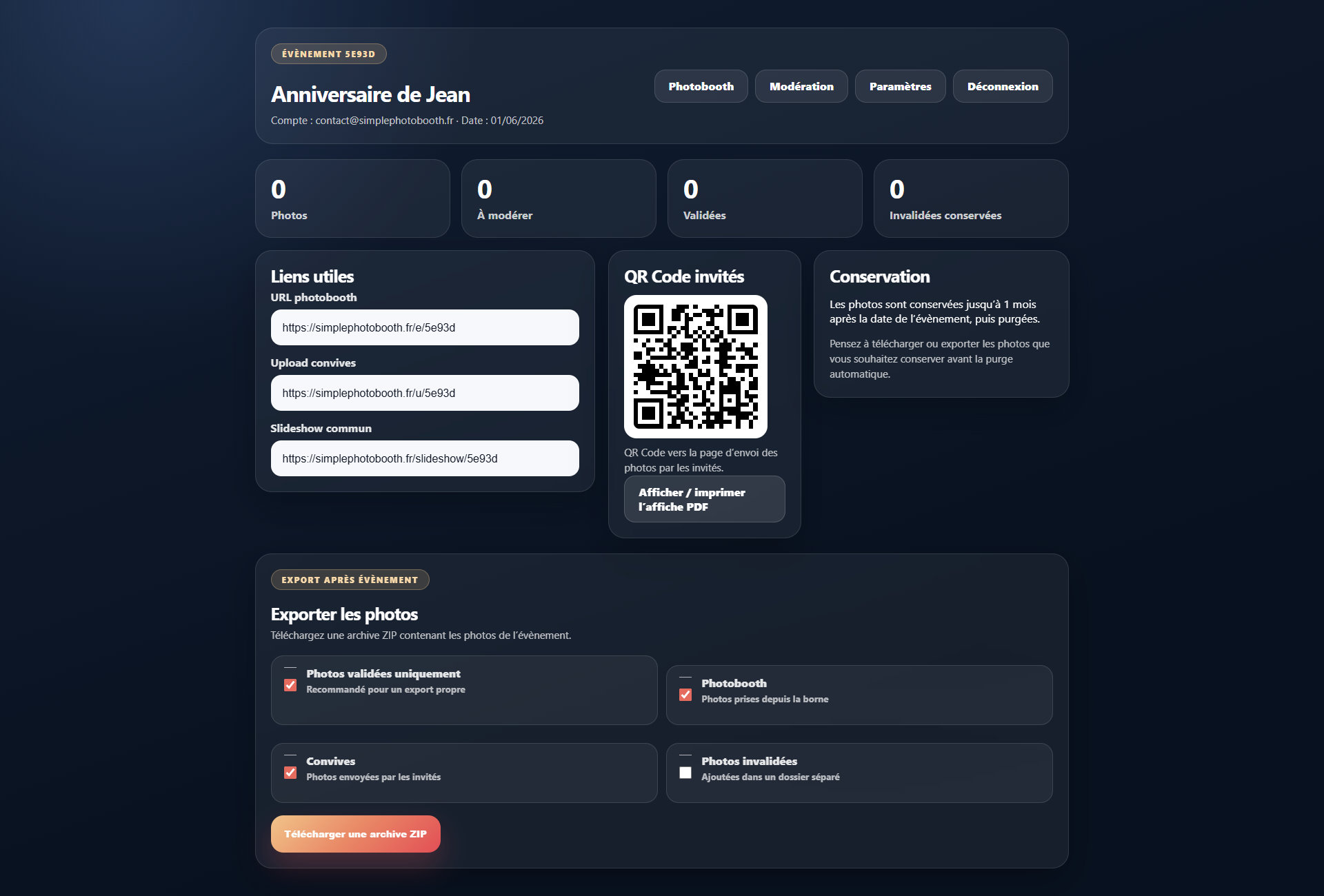
Le tableau de bord constitue le centre de pilotage de votre évènement. Il permet d’accéder rapidement aux différentes fonctions utiles avant, pendant et après l’évènement.
- Accéder au photobooth.
- Ouvrir la modération.
- Afficher la galerie.
- Générer les QR codes utiles.
- Afficher les diaporamas.
- Exporter les photos.
- Accéder aux paramètres.
Chaque tuile ou bouton du tableau de bord donne accès à une action précise afin de simplifier l’utilisation pendant l’évènement.
⚙️ Paramètres
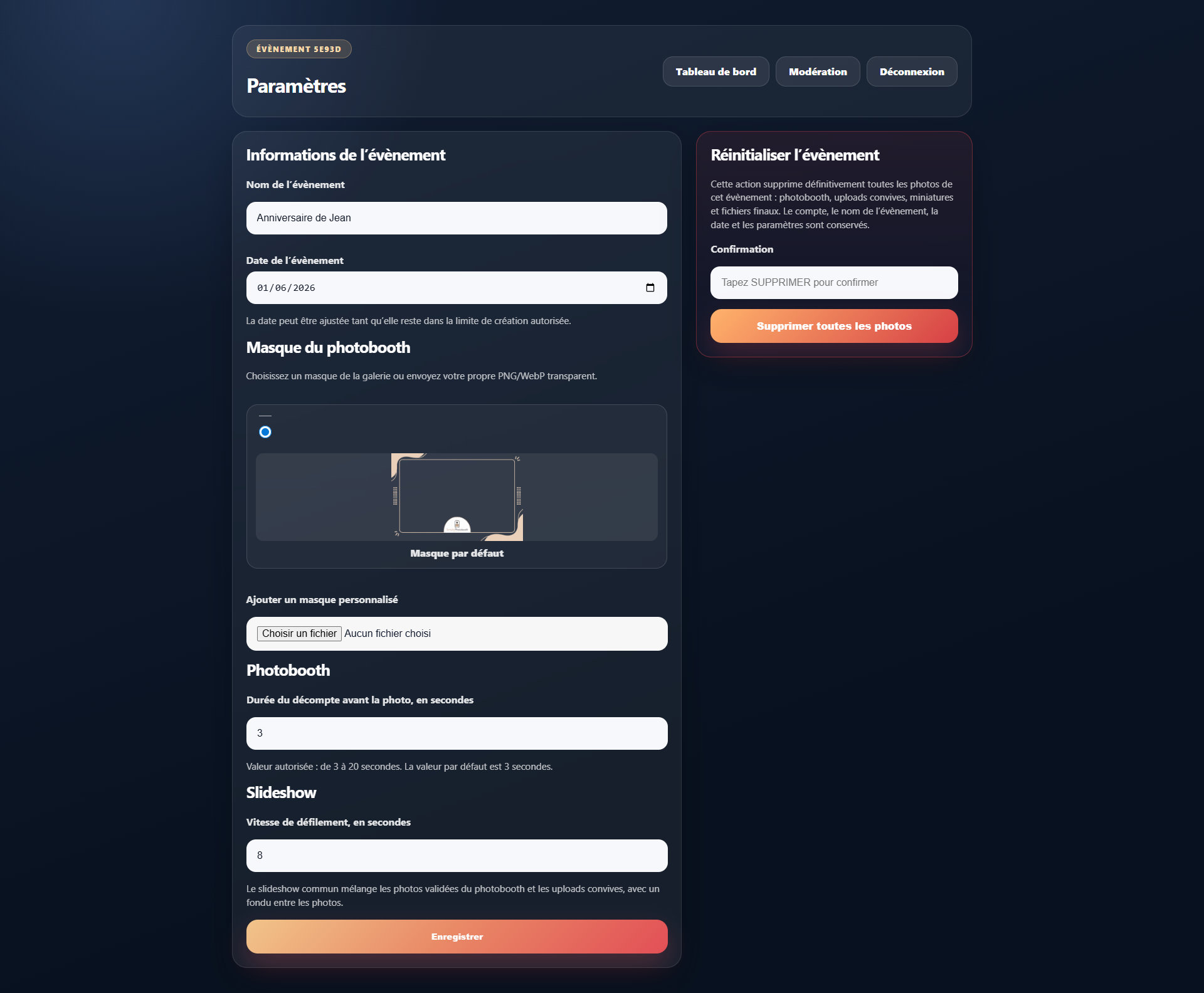
La page Paramètres permet de personnaliser le comportement de l’évènement et du photobooth. Les modifications sont prises en compte immédiatement ou lors de la prochaine utilisation de la borne.
Réglages disponibles
- Nom de l’évènement : utilisé sur les pages publiques, la galerie et les e-mails.
- Date de l’évènement : utilisée notamment pour les rappels et la conservation des photos.
- Masque du photobooth : sélection d’un masque existant ou ajout d’un masque personnalisé.
- Durée du décompte : durée avant la prise de photo, entre 3 et 20 secondes.
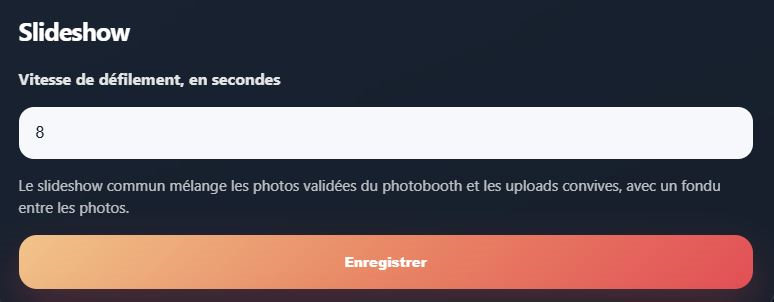
- Vitesse du diaporama : durée d’affichage de chaque photo.
- Réinitialisation : suppression des photos de test avant le lancement réel de l’évènement.
🎨 Masques
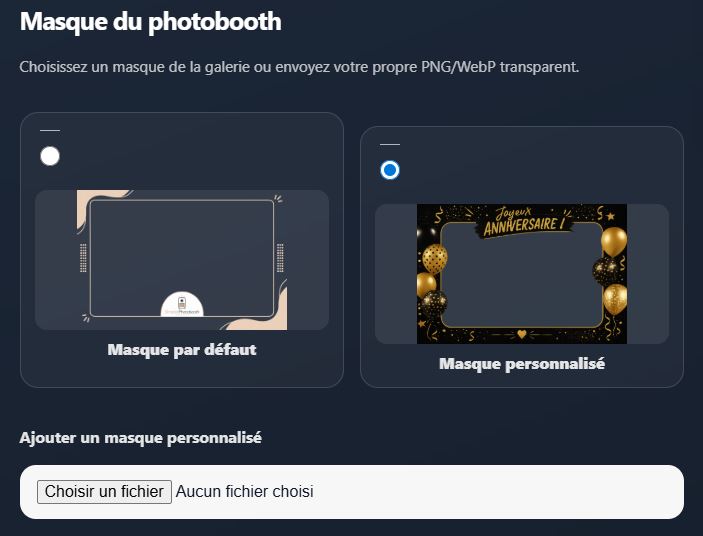
SimplePhotobooth permet d’ajouter un cadre graphique autour des photos. Vous pouvez utiliser un masque fourni ou importer votre propre masque personnalisé au format PNG ou WebP transparent.
Adaptation du masque à la photo
Le masque est automatiquement redimensionné pour s’adapter à la photo capturée. Il est donc important de préparer un masque cohérent avec le sens de prise de vue prévu.
- Utilisez un masque paysage si les photos seront prises en paysage.
- Utilisez un masque portrait si les photos seront prises en portrait.
- Laissez une zone centrale suffisamment libre pour les personnes photographiées.
- Testez le rendu avant l’évènement.
Un masque conçu dans une orientation différente sera adapté automatiquement, mais le rendu peut être moins harmonieux.
📸 Photobooth
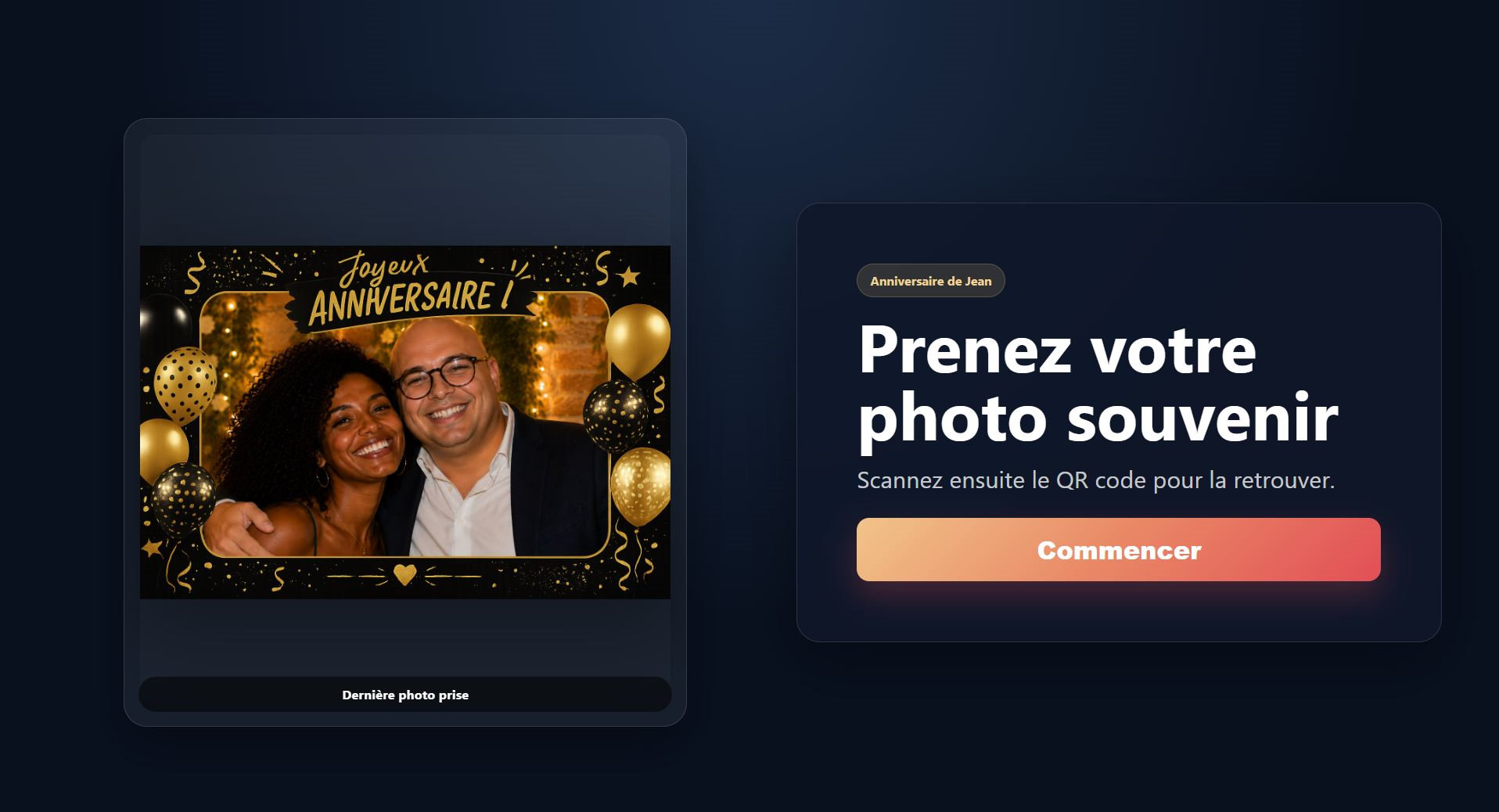
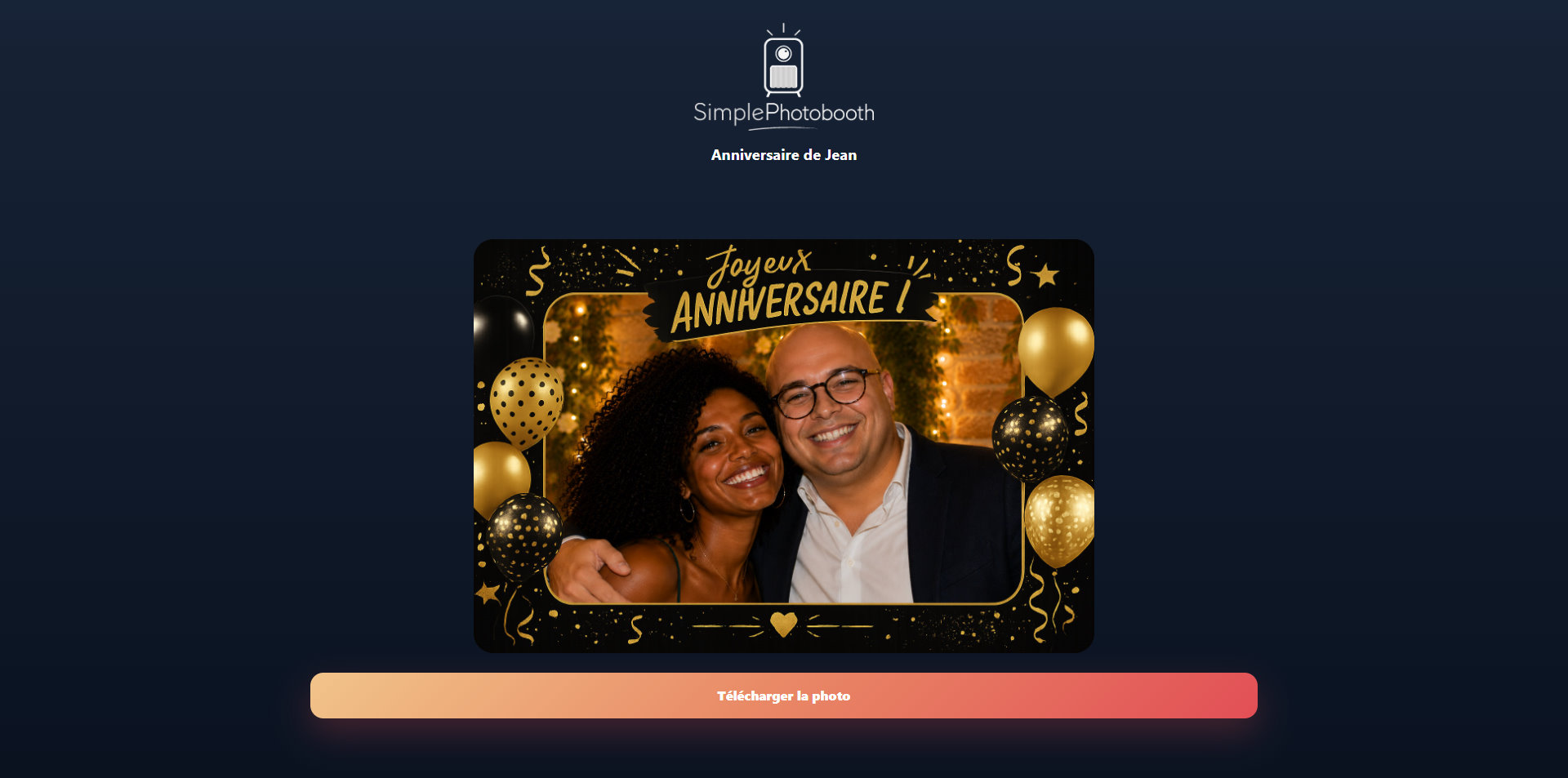
Le mode photobooth permet aux participants de prendre leurs photos directement depuis l’appareil utilisé comme borne.
Déroulement d’une prise de photo
- L’invité appuie sur le bouton de démarrage.
- La caméra s’ouvre après autorisation du navigateur.
- Le décompte s’affiche.
- Le message « Ne bougez plus ! » apparaît juste avant la capture.
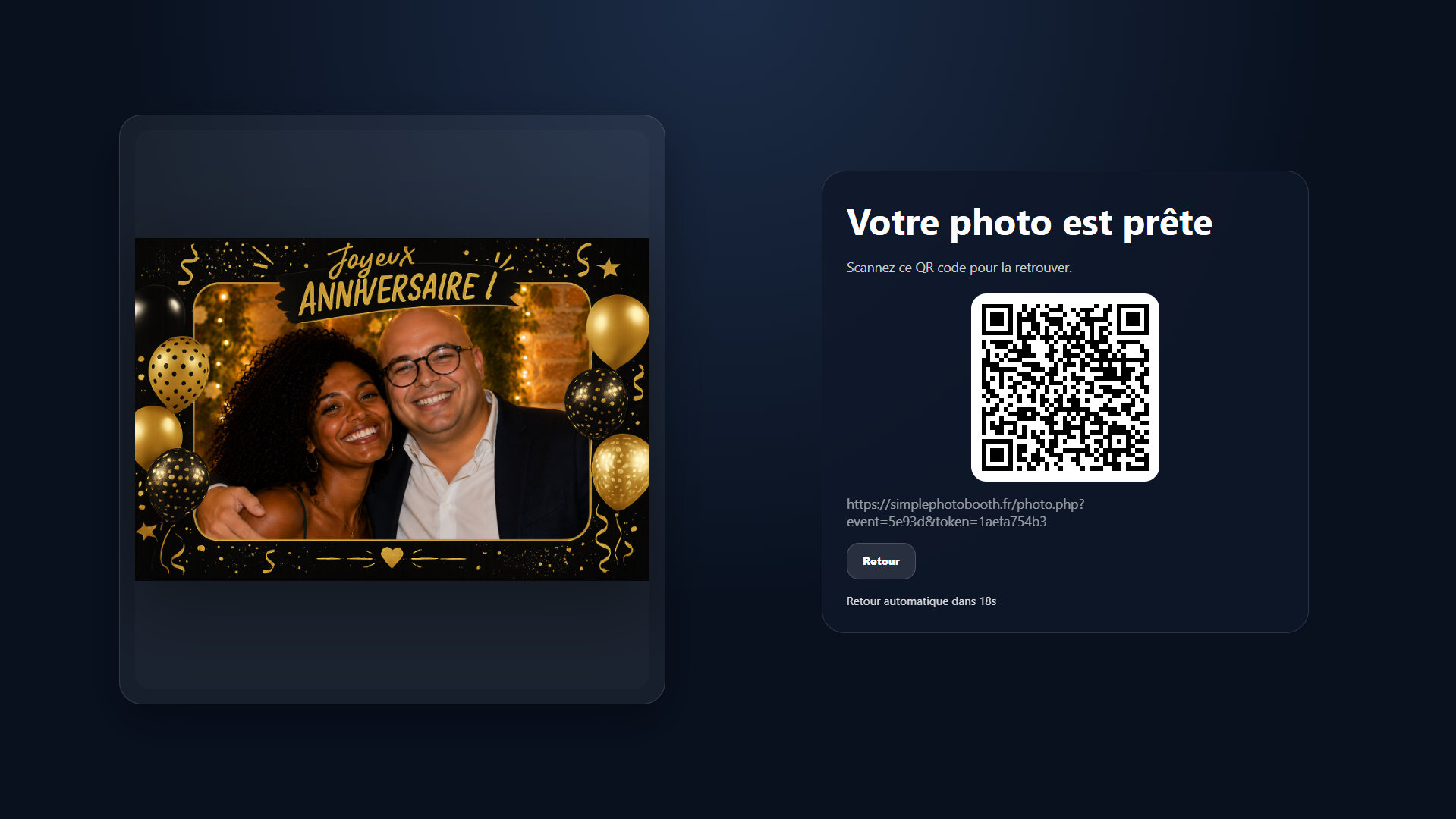
- La photo est prise puis enregistrée.
- Un QR code permet de récupérer la photo sur smartphone.
Le message « Ne bougez plus ! » améliore le timing de prise de vue et aide les participants à rester immobiles au bon moment.
📱 Installation
Sur certains appareils, la page photobooth peut être installée comme une application pour bénéficier d’un affichage plus immersif et limiter l’encombrement de l’interface du navigateur.
Mode plein écran et fonctionnement continu
L'application est conçue pour fonctionner en mode plein écran afin d'offrir une expérience immersive aux participants. Lorsqu'elle est utilisée comme application installée (PWA), elle empêche également la mise en veille automatique de l'appareil pendant l'utilisation du photobooth, évitant ainsi les interruptions durant l'évènement.
Android
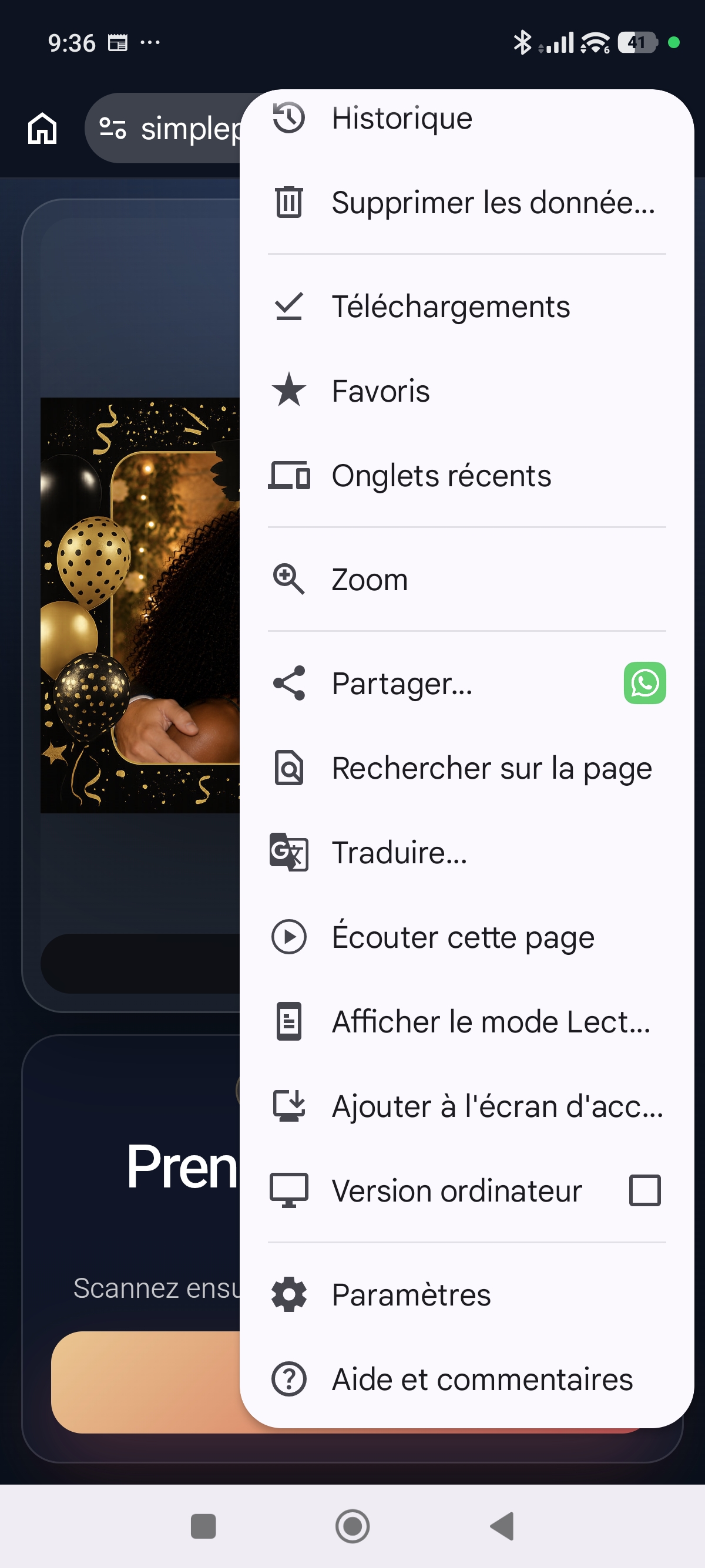
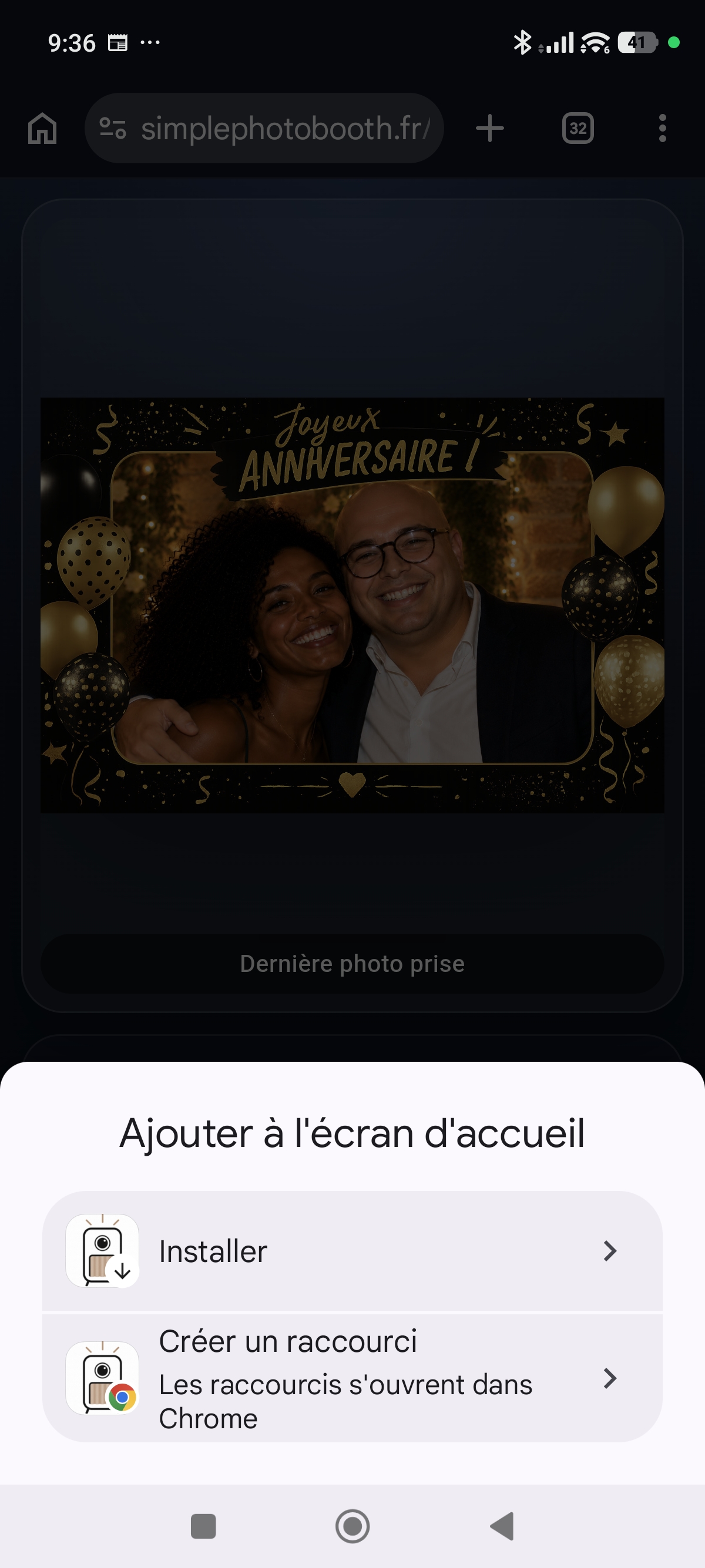
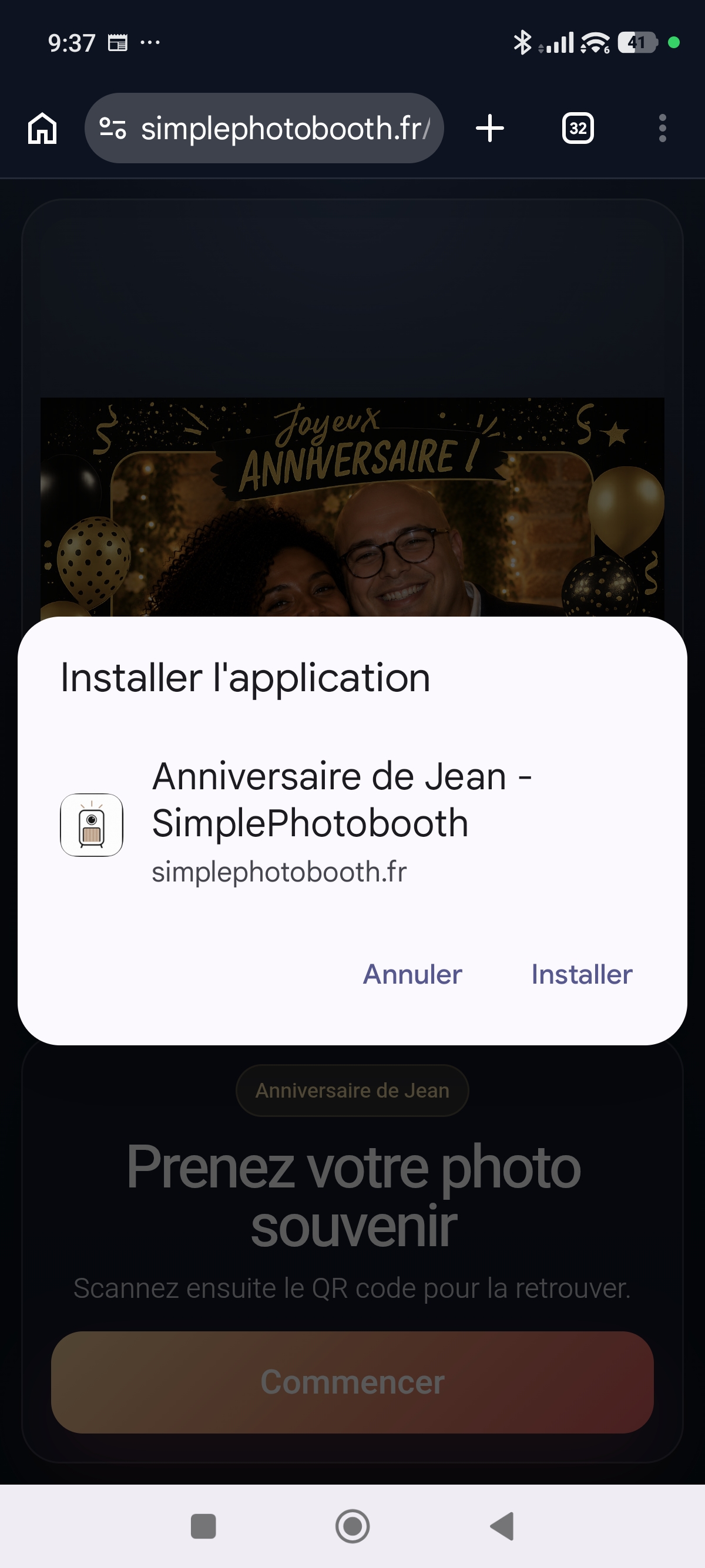
- Ouvrez la page photobooth dans Chrome.
- Ouvrez le menu du navigateur.
- Sélectionnez « Installer l’application » ou « Ajouter à l’écran d’accueil ».
Particularités de certains smartphones Android
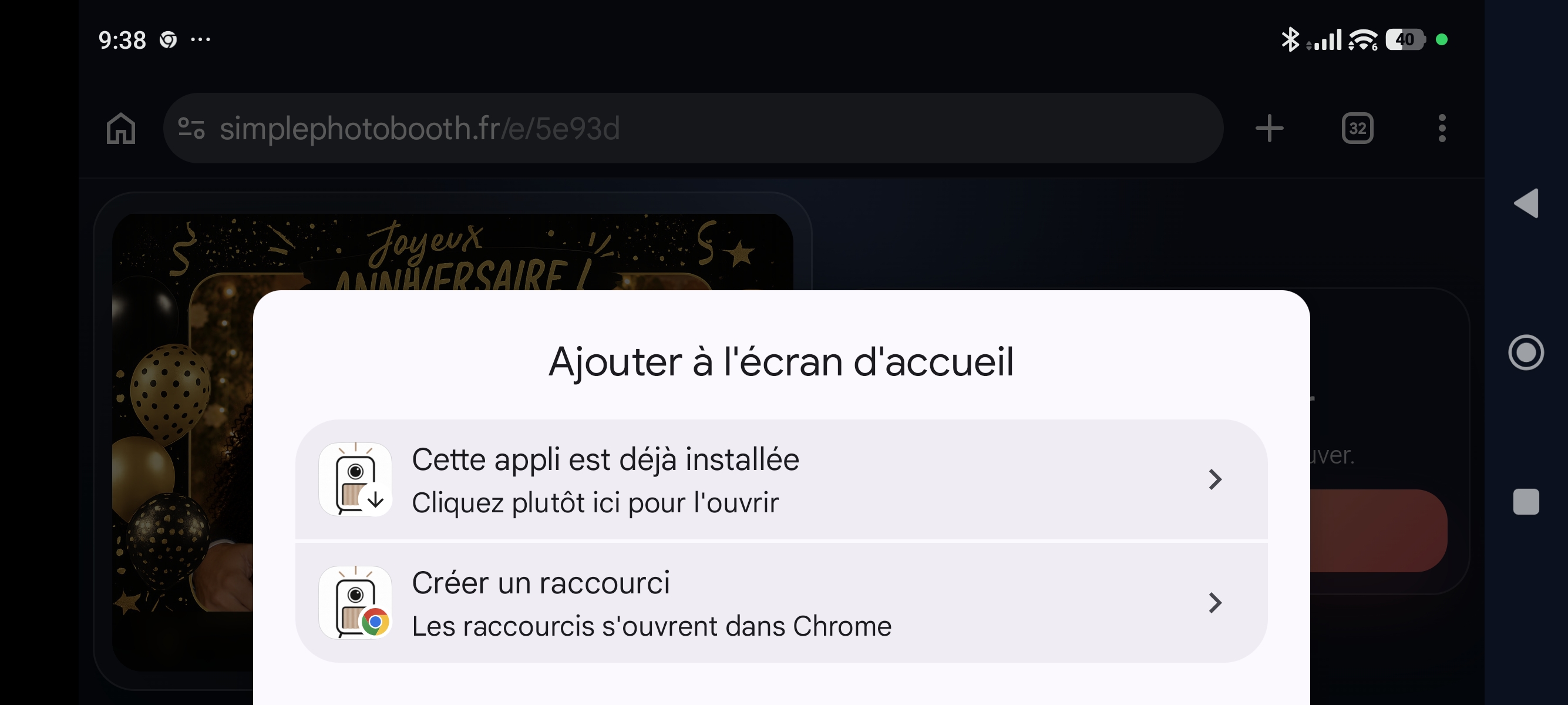
Selon le fabricant et la version d'Android, l'icône installée sur l'écran d'accueil peut ne pas lancer automatiquement l'application dans son mode dédié. Si cela se produit, ouvrez simplement la page du photobooth dans votre navigateur puis utilisez l'une des options suivantes du menu :
- Utiliser l'application
- Ajouter à l'écran d'accueil
Ces options permettent de retrouver l'expérience plein écran optimisée prévue pour le photobooth.
iPhone / iPad
- Ouvrez la page photobooth dans Safari.
- Appuyez sur le bouton de partage.
- Sélectionnez « Sur l’écran d’accueil ».
🧪 Préparation de l’évènement
Avant l’arrivée des invités, il est recommandé de réaliser plusieurs essais afin de s’assurer du bon fonctionnement du photobooth.
- Vérifier l’accès à la caméra.
- Tester le cadrage et l’éclairage.
- Contrôler le rendu du masque.
- Scanner le QR code de récupération.
- Tester l’envoi de photos par les invités.
- Vérifier les diaporamas.
Réinitialiser après les tests
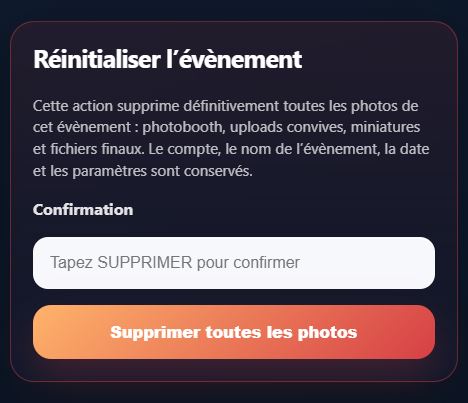
Une fois les essais terminés, la fonction Réinitialiser l’évènement, disponible dans les paramètres, permet de supprimer toutes les images prises pendant les tests.
Cette action conserve le compte, le nom de l’évènement, la date, le masque et les paramètres. Elle supprime uniquement les photos, les miniatures et les fichiers associés.
Vous pouvez ainsi lancer l’évènement avec un espace propre, après avoir vérifié que tout fonctionne correctement.
✅ Modération
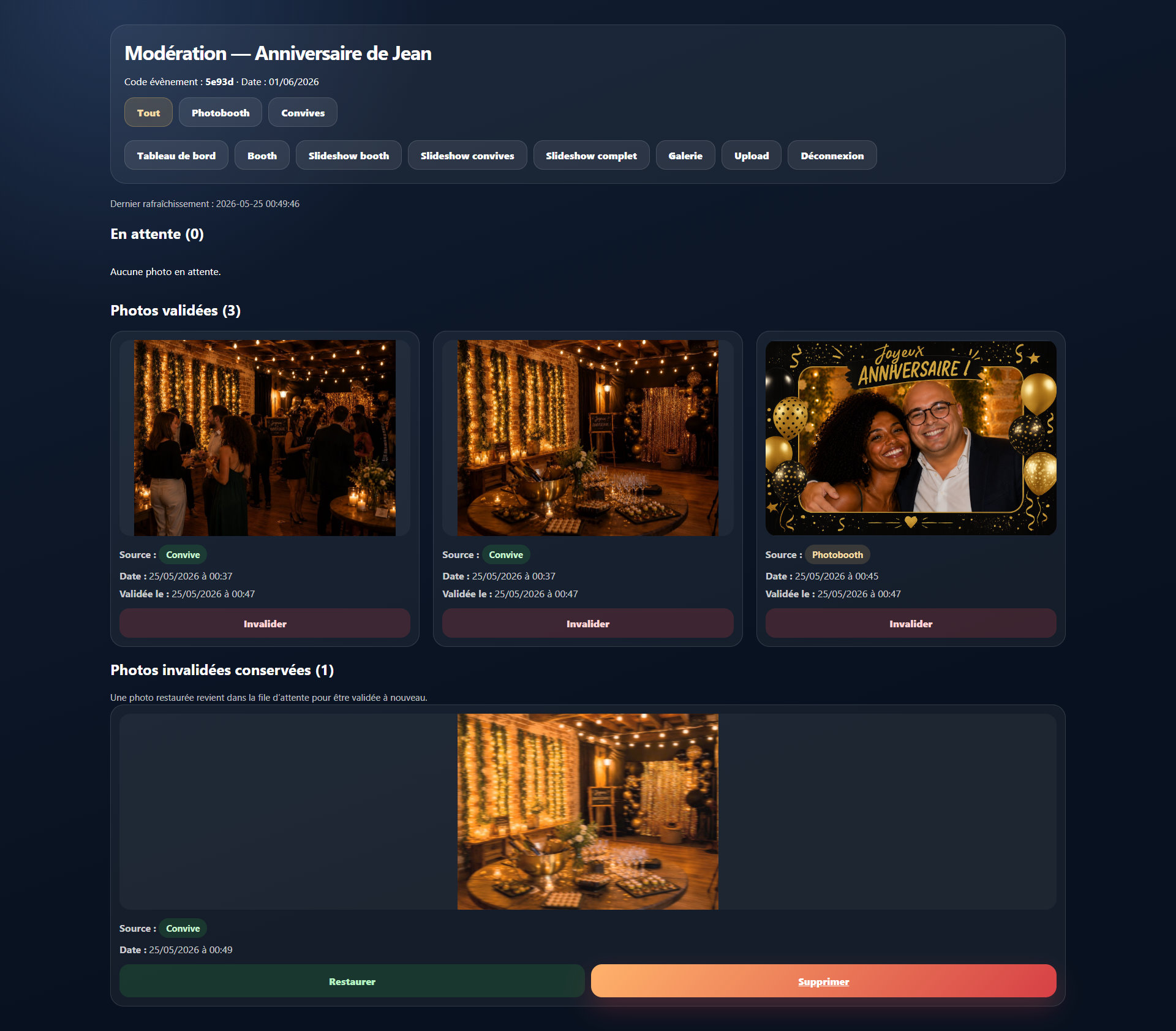
La modération permet de garder le contrôle sur les photos visibles dans la galerie et les diaporamas. Elle est particulièrement utile lorsque les invités peuvent envoyer leurs propres photos depuis leur smartphone.
Photos en attente
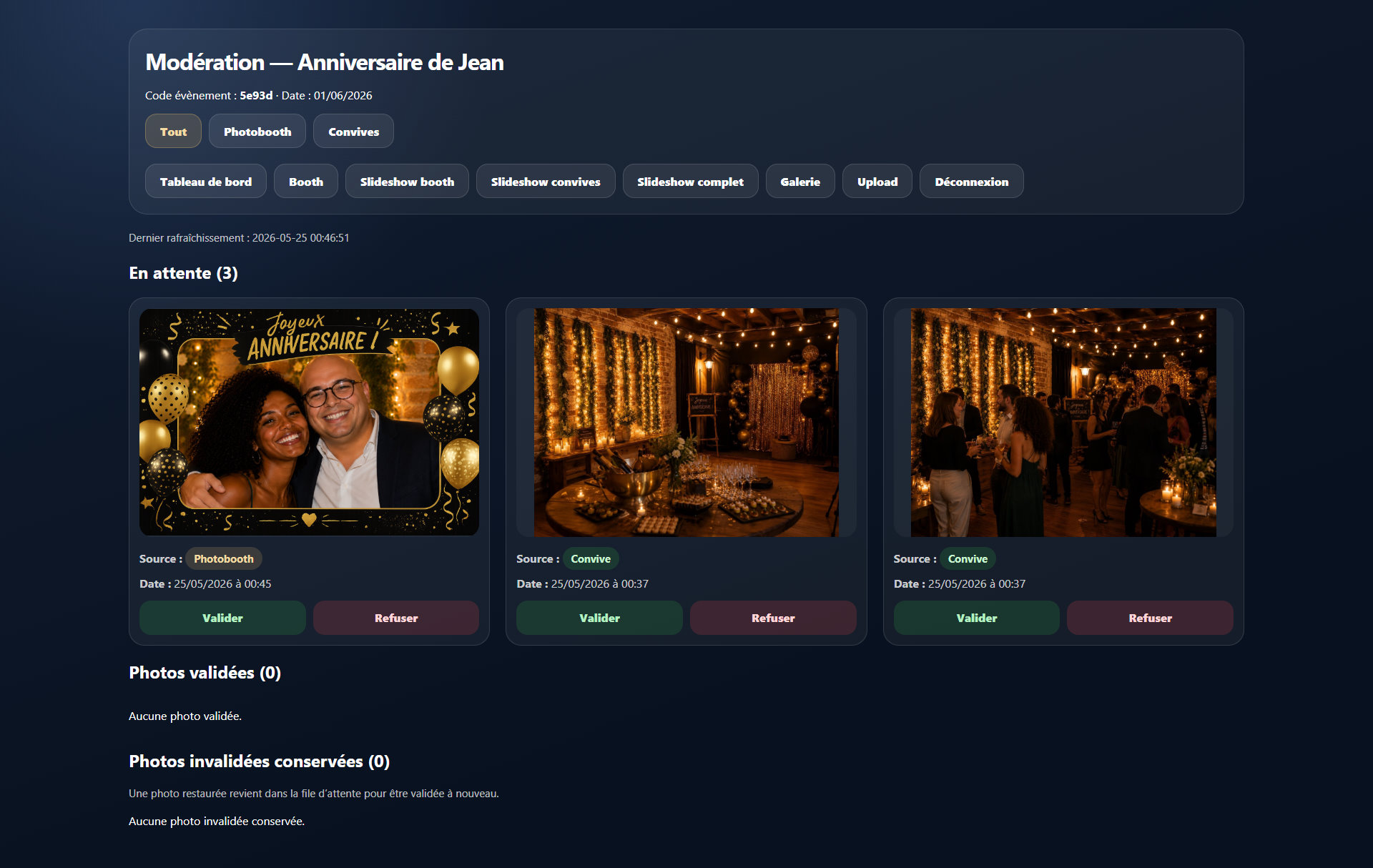
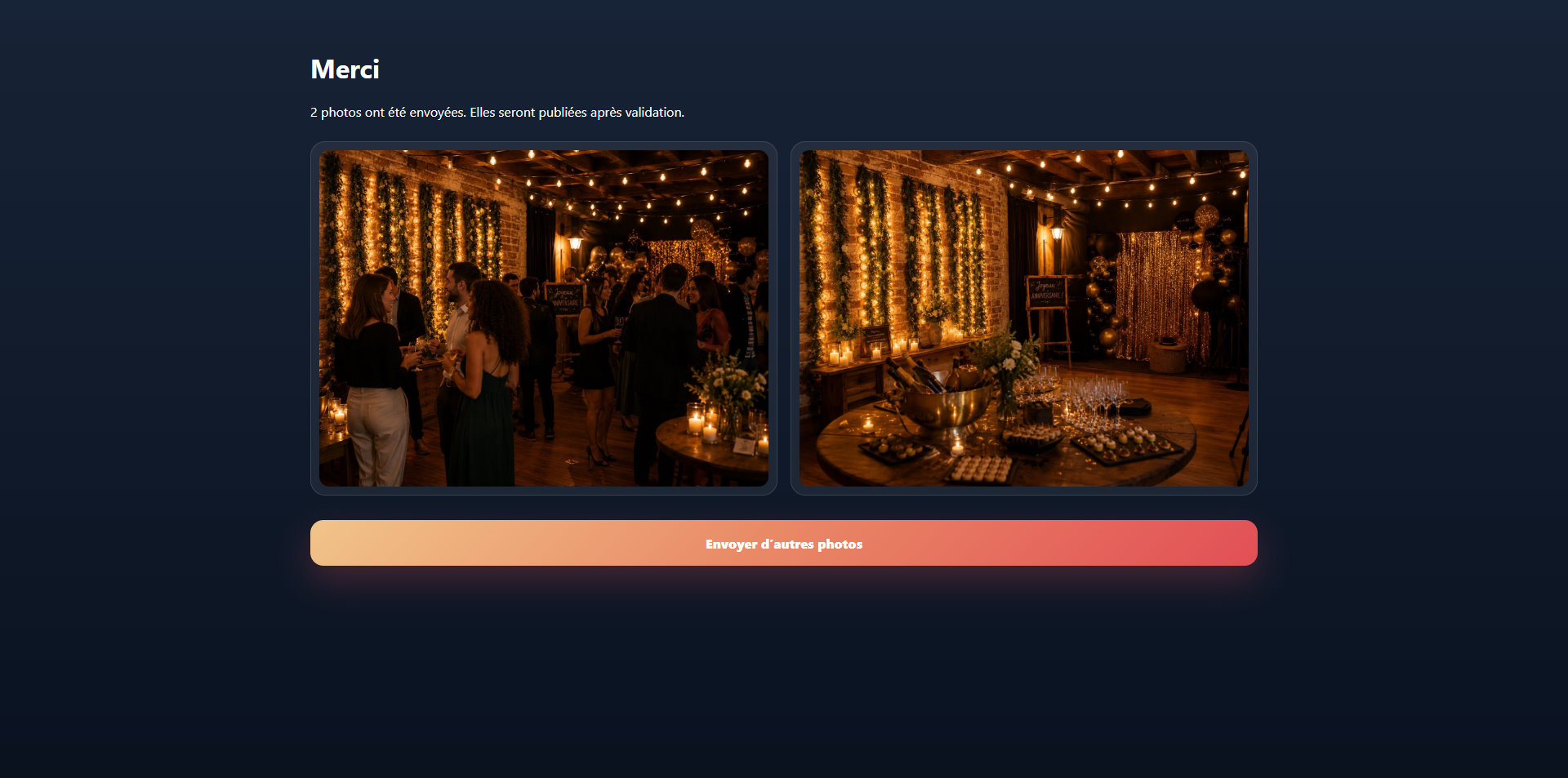
Les photos envoyées par les convives peuvent être vérifiées avant d’être rendues visibles. Depuis la page de modération, vous pouvez consulter les images, identifier leur origine et choisir l’action adaptée.
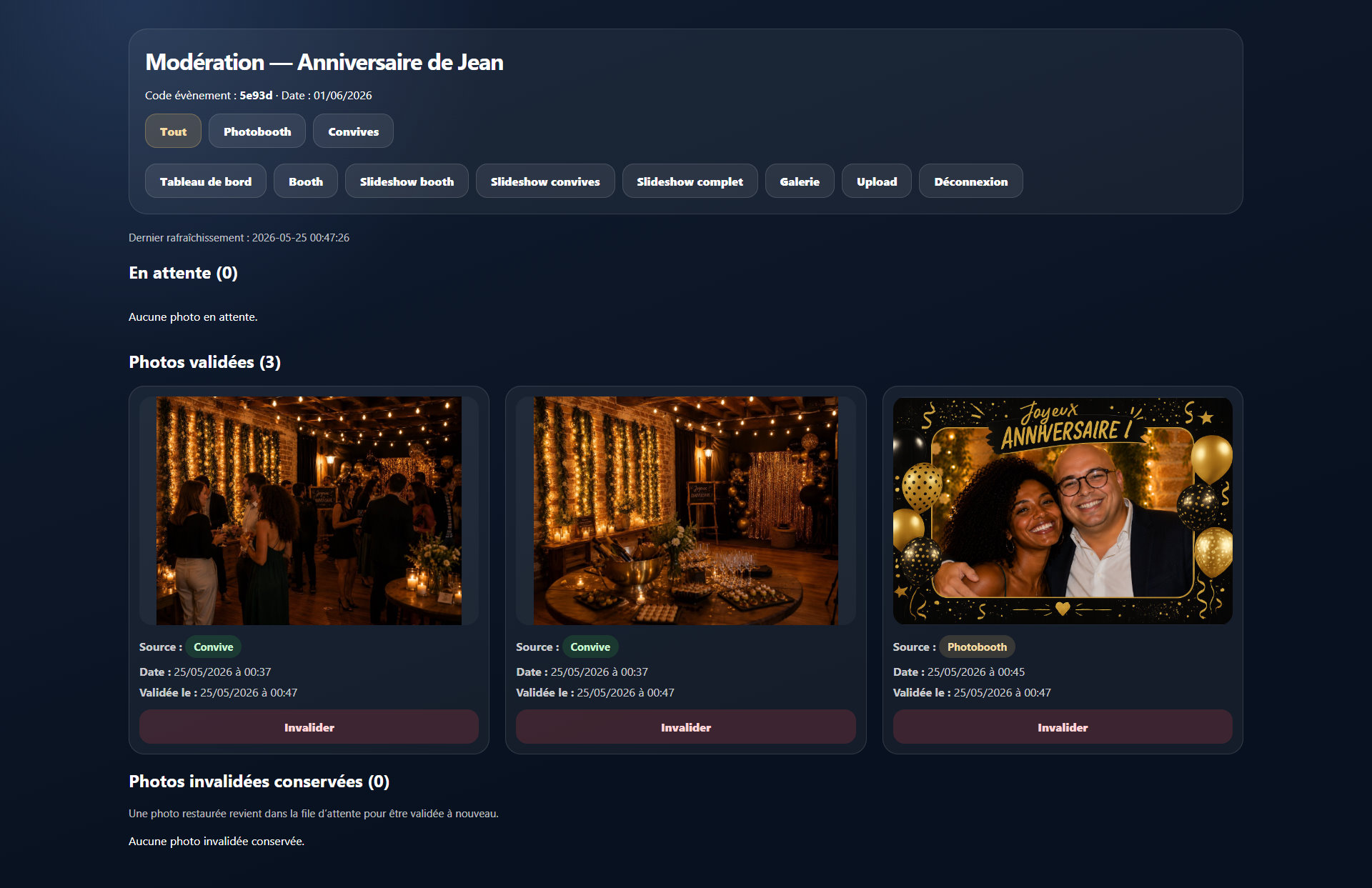
- Valider : la photo devient visible dans la galerie et peut apparaître dans les diaporamas.
- Refuser : la photo est masquée et n’apparaît pas publiquement.
- Supprimer : la photo est retirée définitivement si elle ne doit pas être conservée.
Photos validées et invalidées
La page de modération permet également de retrouver les photos déjà validées ou invalidées. Cela permet de corriger une erreur de modération, de restaurer une photo refusée ou de supprimer un contenu si nécessaire.
Utilisation pendant l’évènement
Pour un affichage en direct sur écran ou vidéoprojecteur, il est recommandé de valider régulièrement les photos afin d’alimenter les diaporamas avec uniquement les contenus souhaités.
👥 Photos invités
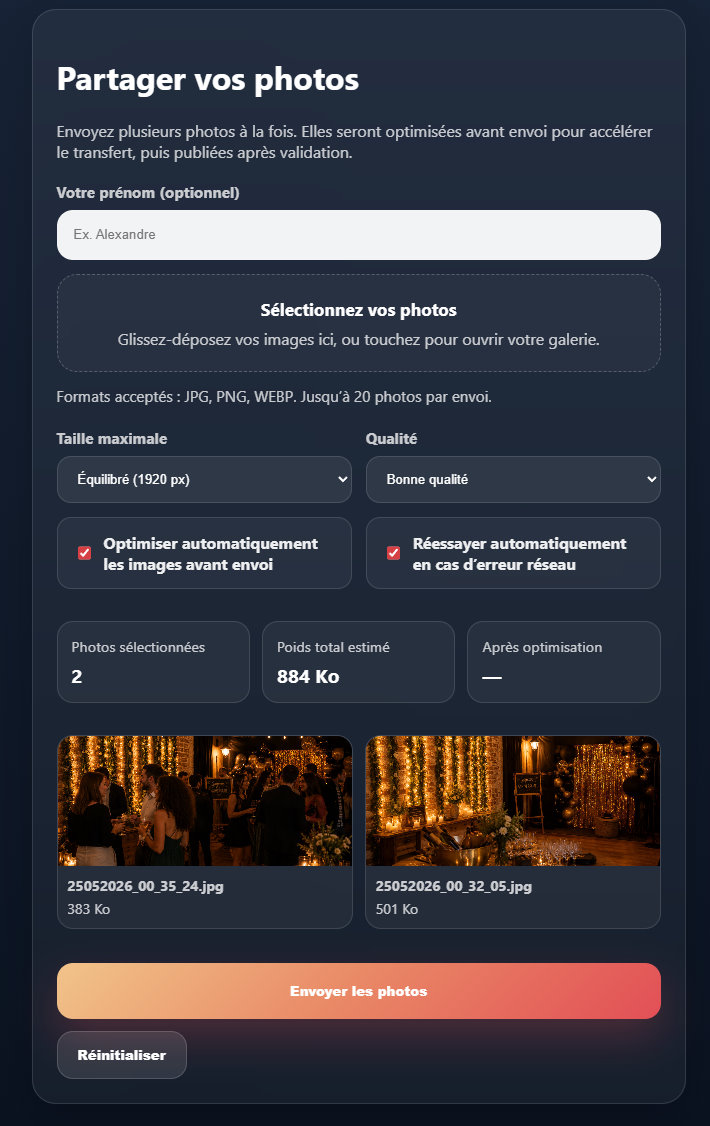
SimplePhotobooth permet aux invités d’envoyer leurs propres photos prises avec leur smartphone. Une affiche QR code peut être générée et imprimée pour faciliter l’accès à la page d’envoi.
Utilisation
- Générez l’affiche QR code depuis le tableau de bord.
- Imprimez-la ou affichez-la sur un écran.
- Les invités scannent le QR code.
- Ils sélectionnent leurs photos et les envoient.
Optimisation avant envoi
La page d’envoi permet d’optimiser les photos avant leur transfert. L’utilisateur peut sélectionner le niveau de qualité souhaité afin d’adapter le poids des images aux conditions réseau.
Les images peuvent être redimensionnées et compressées avant l’envoi afin d’accélérer le transfert, notamment lorsque plusieurs photos sont sélectionnées.
Gestion des problèmes de réseau
L’envoi est conçu pour réessayer en cas de problème réseau. Cela permet d’améliorer les chances de réussite lorsqu’un invité dispose d’une mauvaise couverture mobile ou n’est pas connecté au WiFi de l’évènement.
🖥️ Diaporamas
Les diaporamas permettent d’afficher les photos validées sur un écran pendant l’évènement.
- Diaporama des photos prises depuis le photobooth.
- Diaporama des photos envoyées par les invités.
- Diaporama commun mélangeant les différentes sources.
- Affichage possible sur TV, vidéoprojecteur ou écran géant.
La vitesse de défilement peut être définie depuis les paramètres de l’évènement.
Lorsque le navigateur utilisé est compatible, une transition en fondu est appliquée automatiquement entre les photos afin d’obtenir un rendu plus agréable.
Variez les photos affichées
Le diaporama sélectionne les photos parmi celles qui ont été validées. Plus le nombre de photos disponibles est important, plus l'affichage sera varié et moins vous risquez de voir les mêmes clichés apparaître plusieurs fois à la suite. Pour une expérience optimale sur un écran géant, pensez à valider régulièrement les nouvelles photos pendant l'évènement.
📦 Export
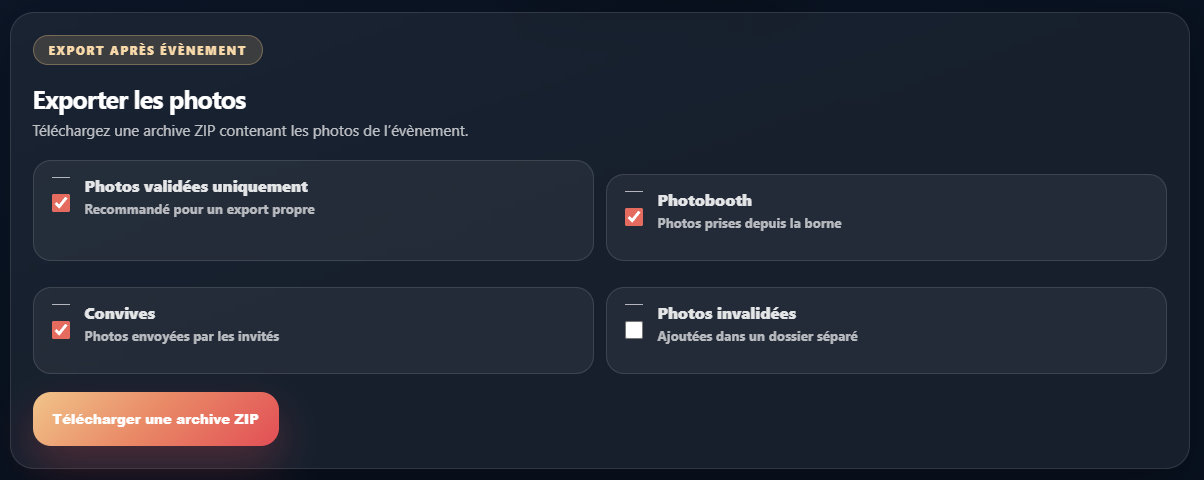
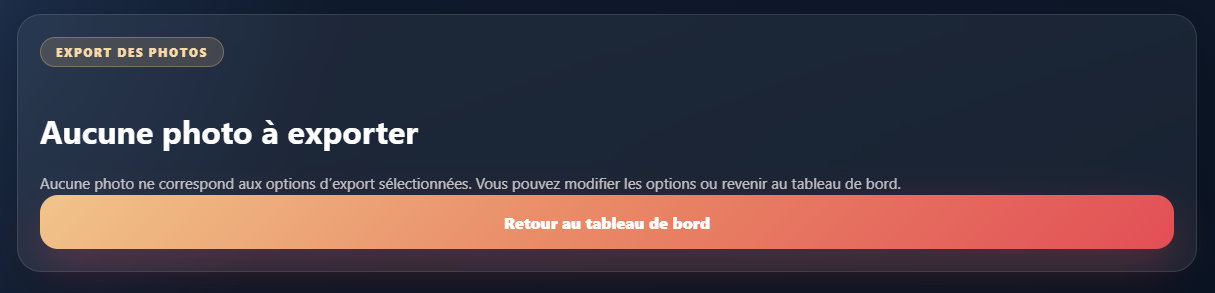
Après l’évènement, vous pouvez télécharger une archive ZIP contenant les photos. L’export permet de récupérer facilement l’ensemble des souvenirs.
Procédure
- Ouvrez le tableau de bord.
- Rendez-vous dans la section d’export.
- Choisissez les contenus à inclure.
- Téléchargez l’archive ZIP.
Nous vous recommandons d’effectuer un export dès la fin de l’évènement afin de conserver vos photos localement.
🔒 Conservation
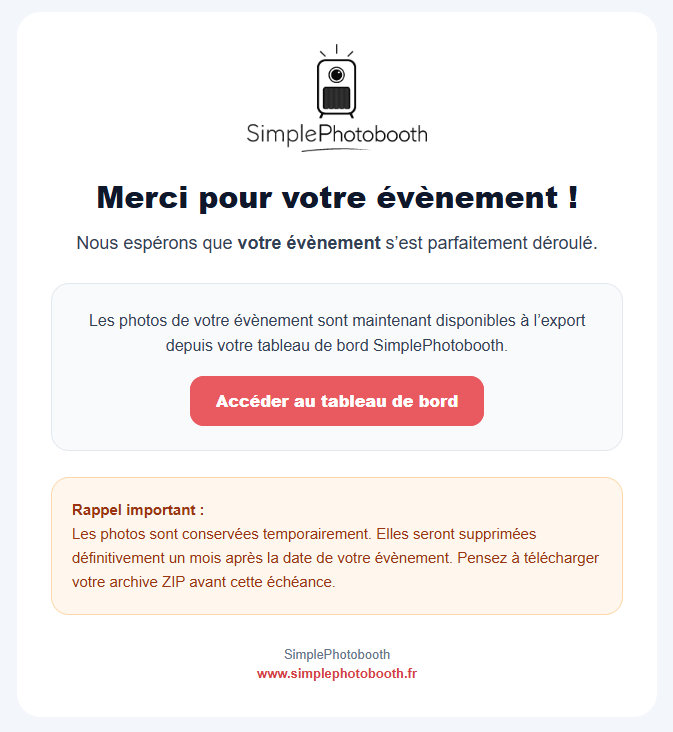
Les photos sont conservées temporairement afin de permettre leur consultation, leur modération et leur téléchargement.
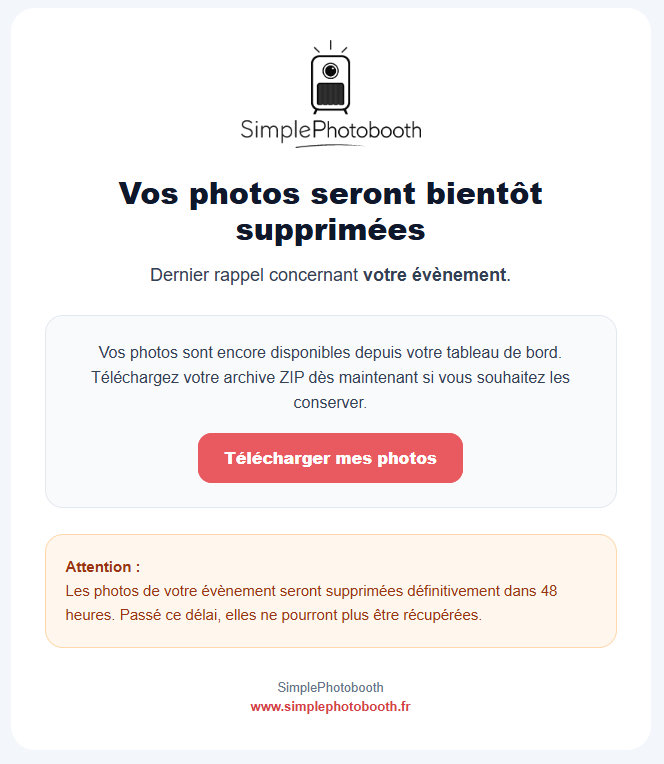
- Les photos sont conservées pendant un mois après la date de l’évènement.
- Un e-mail est envoyé après l’évènement pour rappeler que les photos sont disponibles.
- Un rappel est envoyé 48 heures avant la suppression définitive.
- Passé ce délai, les photos sont supprimées définitivement.
Après suppression, les photos, miniatures et fichiers associés ne peuvent plus être restaurés. Il est donc important de télécharger l’archive ZIP avant la fin de la période de conservation.
L’organisateur reste responsable de l’information des participants concernant la prise de photo et l’utilisation du photobooth pendant son évènement.
🧰 Conseils matériels
Le choix du matériel influence directement le confort d’utilisation et la qualité des photos.
Taille de l’écran
Une tablette ou un PC à écran tactile sont généralement plus appropriés qu’un smartphone. La taille d’écran plus importante facilite le cadrage, la lecture du décompte et l’utilisation par les invités.
Un smartphone peut fonctionner, mais il offre un confort inférieur pour une utilisation collective en photobooth.
Qualité de la caméra
La résolution du capteur frontal, de la caméra intégrée ou de la webcam est importante. Plus la résolution est élevée, plus la qualité finale des photos sera importante.
Installation économique
Pour un photobooth simple et économique, un trépied avec une tablette peut suffire. Cette configuration est facile à transporter, rapide à installer et adaptée à de nombreux évènements.
Autonomie
Une batterie externe de forte capacité peut permettre d’utiliser la tablette pendant une durée importante en autonomie. Cela peut être utile lorsque l’installation est éloignée d’une prise électrique.
Connexion Internet
Une connexion Internet est indispensable pour assurer le bon fonctionnement de SimplePhotobooth : enregistrement des photos, récupération par QR code, envoi des photos par les invités, diaporamas et export.
🆘 Assistance
Si vous rencontrez une difficulté lors de l’utilisation de SimplePhotobooth ou si vous souhaitez signaler un problème, vous pouvez contacter l’éditeur du site à l’adresse :
Nous faisons notre possible pour répondre dans les meilleurs délais.